Consultar vehículos a mi nombre en SUNARP 2026


Consultar vehículos a mi nombre en SUNARP 2026, Hace un tiempo tuve que revisar si algún vehículo seguía a mi nombre después de vender mi primer auto. Ahí descubrí que SUNARP tiene un servicio gratuito llamado Vehículos a mi nombre, que permite saber si figuras como titular de algún vehículo inscrito.
El proceso no es tan directo como poner tu DNI y listo. Primero hay que validar el correo, confirmar un código y recién después ver los resultados. Te muestro el procedimiento completo con imágenes reales, paso a paso.
¿Qué necesitas para consultar vehículos a tu nombre?
Antes de comenzar, ten listos estos datos:
- Número de DNI o carné de extranjería.
- Correo electrónico activo (ahí llegará el código de verificación).
- DNI físico a la mano, ya que te pedirán el dígito de verificación y la fecha de emisión.
Tip: sin estos datos no vas a poder avanzar con el trámite, así que mejor tenerlos listos desde el inicio.
Video explicativo del proceso
Si prefieres ver antes de leer, hay un video que muestra el procedimiento completo de esta consulta. De todas formas, aquí abajo va la guía detallada para que sigas cada paso sin problema.
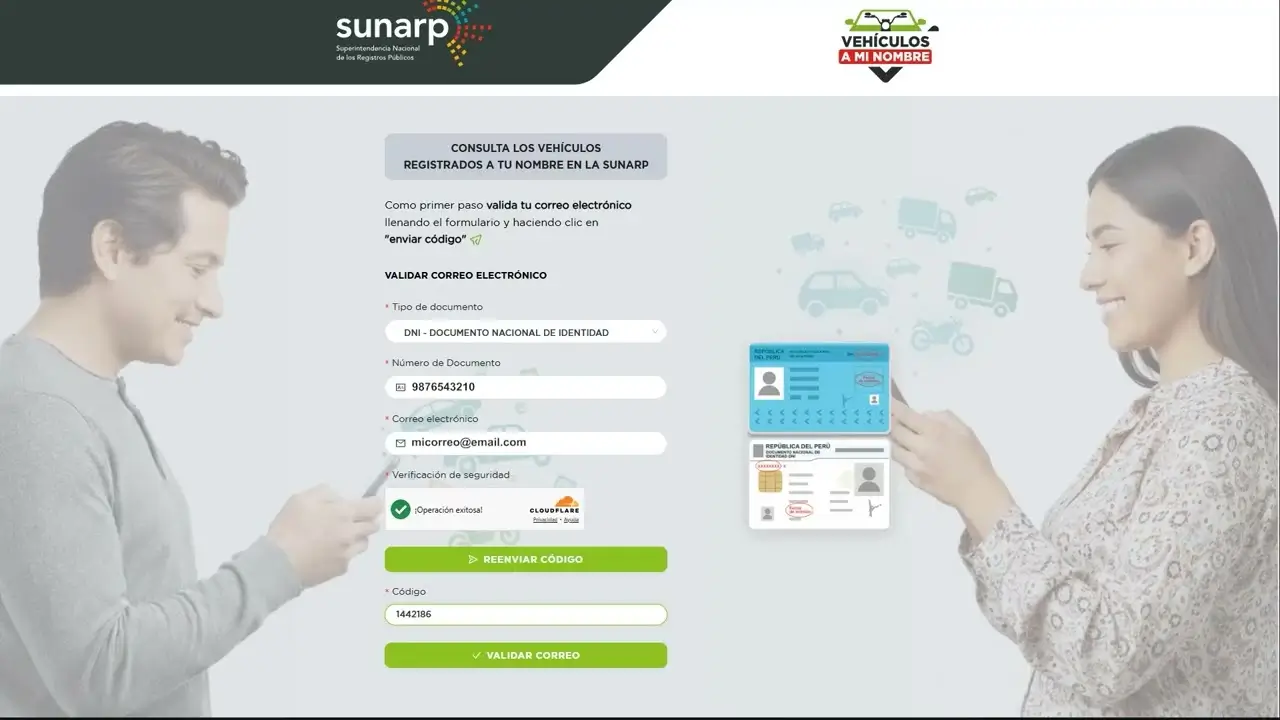
Paso 1: Ingresa al formulario de “Vehículos a mi nombre”
En el primer formulario debes completar lo siguiente:
| Campo | Qué hacer |
|---|---|
| Tipo de documento | Selecciona DNI o carné de extranjería |
| Número de documento | Escribe tu número |
| Correo electrónico | Coloca uno que revises seguido |
| Verificación de seguridad | Completa el captcha |
Cuando termines, haz clic en Enviar código.
Paso 2: Confirma el envío del código
El sistema te mostrará una ventana de confirmación preguntando si el correo ingresado es correcto. Si todo está bien, haz clic en Sí, enviar.
Paso 3: Revisa el código que llegó a tu correo
SUNARP te enviará un código de verificación de 7 dígitos a tu bandeja de entrada. Por experiencia propia, te recomiendo:
- Revisar la carpeta de spam o correo no deseado.
- Revisar también la carpeta de promociones.
- Esperar unos minutos si no llega de inmediato.
Paso 4: Confirma que el código fue enviado
Aparecerá un mensaje en pantalla indicando que el código fue enviado a tu correo electrónico. Solo presiona Aceptar para continuar.
Paso 5: Ingresa el código y valida tu correo
Se habilitará un campo llamado Código. Escribe ahí el código de 7 dígitos que recibiste y haz clic en Validar correo.
Paso 6: Verifica que el correo fue validado
Si el código está correcto, el sistema mostrará un mensaje confirmando que tu correo quedó verificado. Presiona Aceptar para seguir con la consulta.
Paso 7: Completa los datos del DNI
Aparecerá un segundo formulario para confirmar tu identidad. Debes ingresar:
- Número de DNI.
- Dígito de verificación.
- Fecha de emisión.
Estos datos confirman que eres el titular antes de mostrar la información vehicular. Cuando termines, haz clic en Realizar búsqueda.
Paso 8: Revisa el resultado de búsqueda
El sistema puede mostrarte dos escenarios:
| Resultado | Qué significa |
|---|---|
| Aparecen vehículos registrados | Tienes vehículos inscritos a tu nombre |
| No se encontraron resultados | No hay coincidencias con ese número de documento |
Que no aparezca nada no siempre es un error; puede ser que tus datos registrados no coincidan exactamente con los ingresados.
Paso 9: Buscar por nombres y apellidos si no aparecen resultados
Si la búsqueda por documento no da resultados, marca la casilla para buscar por nombres y apellidos. Se habilitarán estos campos:
- Primer apellido.
- Segundo apellido.
- Nombres.
Esta opción sirve bastante cuando el nombre del titular no coincide exactamente con el documento de identidad.
¿Por qué no aparecen vehículos a mi nombre?
Puede deberse a varias razones:
- No tienes vehículos inscritos a tu nombre.
- El vehículo fue transferido correctamente a otra persona.
- Los datos del documento no coinciden con la información registral.
- Hay una diferencia en nombres, apellidos o datos del titular.
- El vehículo está registrado a nombre de una empresa.
¿Qué pasa si vendí un vehículo y todavía aparece a mi nombre?
Esto me pasó justo con una moto que vendí hace un par de años: la transferencia nunca quedó inscrita del todo y seguí figurando como titular registral durante meses. Si vendiste un auto u otro vehículo y sigue apareciendo a tu nombre, conviene verificarlo pronto, porque podrías terminar con multas o papeletas asociadas a ese vehículo.
¿La consulta de vehículos a mi nombre es gratis?
Sí, es totalmente gratuito. Este servicio forma parte de los servicios en línea de SUNARP, junto con otras herramientas como:
- Consulta vehicular por placa.
- Alerta de clonación.
Diferencia entre “Vehículos a mi nombre” y consulta vehicular por placa
| Servicio | Cómo buscas |
|---|---|
| Vehículos a mi nombre | Con tus datos personales |
| Consulta vehicular | Con el número de placa |
La diferencia está en el punto de partida: uno parte de tu identidad, el otro parte de una placa específica.
Consejos antes de hacer la consulta
- Usa un correo al que tengas acceso inmediato.
- Escribe bien tu número de documento.
- Ten tu DNI físico a la mano para el dígito de verificación y la fecha de emisión.
- Si no llega el código, revisa spam antes de reenviarlo.